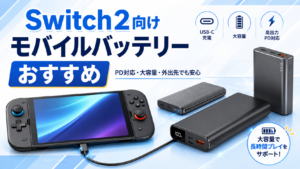
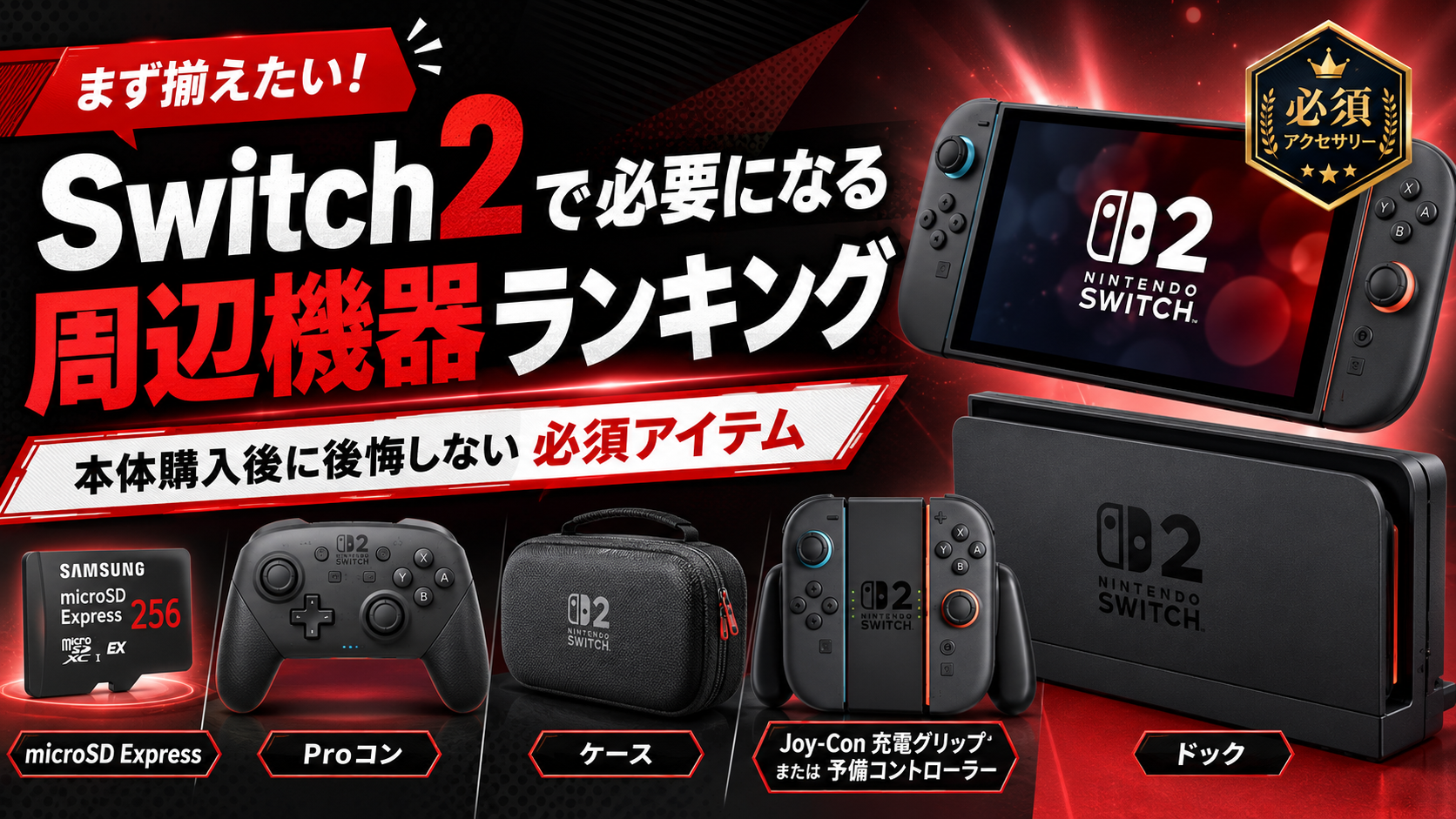
Nintendo Switch 2を購入するときに、本体やソフトばかりに目が行きがちですが、実際に使い始めると「周辺機器も一緒に買っておけばよかった」と感じる場面がかなりあります。
特にSwitch2は、従来のSwitchと比べて本体性能や周辺機器の仕様が変わっているため、初代Switchのアクセサリーをそのまま使えるとは限りません。
また、Switch2本体は日本国内で価格改定が発表されており、Nintendo Switch 2 日本語・国内専用モデルは49,980円から59,980円へ改定されます。価格改定日は2026年5月25日です。今後は本体だけでなく、関連する周辺機器の価格や在庫状況にも注目が集まりやすくなる可能性があります。
この記事では、Switch2を買ったあとに後悔しないために、最初にチェックしておきたい周辺機器をランキング形式で紹介します。
Switch2は本体だけでも遊べるが、周辺機器で快適さがかなり変わる
Switch2本体セットには、ゲームを始めるために必要な基本アイテムはそろっています。
本体、Joy-Con 2、ドック、ACアダプター、HDMIケーブルなどが付属しているため、買ったその日からテレビモードや携帯モードで遊ぶことはできます。
ただし、実際に使っていくと、次のような不満が出やすいです。
容量が足りない
長時間プレイでJoy-Con 2だと疲れる
外に持ち運ぶときに傷が心配
家族や友達と遊ぶコントローラーが足りない
別の部屋でもテレビに接続したい
オンライン対戦でラグが気になる
配信したいけど必要機材がわからない
つまり、Switch2は本体だけでも遊べますが、遊び方によって必要になる周辺機器が変わります。
特に、ダウンロード版を多く買う人、テレビで長時間遊ぶ人、家族で使う人、ゲーム配信をしたい人は、周辺機器を早めにそろえた方が快適です。
Switch1の周辺機器をそのまま使えない場合もある
Switch2で注意したいのは、初代Switch用の周辺機器がすべてそのまま使えるわけではない点です。
任天堂公式のSwitch2専用周辺機器ページでも、Switch2 Proコントローラー、Joy-Con 2充電グリップ、Switch2ドックセット、Switch2カメラ、キャリングケース、ACアダプターなどが専用アクセサリーとして案内されています。
特に注意したいのは、以下のようなアイテムです。
microSDカード
ドック
ケース
保護フィルム
Joy-Con関連アクセサリー
一部の充電スタンド
一部の収納ケース
本体サイズや仕様が変わっているため、Switch1用のケースやフィルムは基本的に流用しない方が安心です。
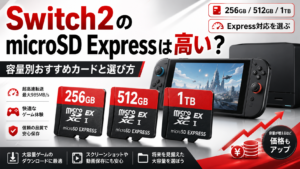
また、Switch2のmicroSDカードスロットは、microSD Expressカードのみ対応で、最大2TBまで対応しています。通常のmicroSDカードとは規格が異なるため、Switch1で使っていたmicroSDカードをそのままゲーム保存用に使うつもりでいると失敗しやすいです。
周辺機器は「全員必要」ではなく「使い方」で選ぶのが大事
Switch2の周辺機器は多いですが、全部を一気に買う必要はありません。
大切なのは、自分の遊び方に合わせて優先順位を決めることです。
たとえば、ダウンロード版中心ならmicroSD Expressカードの優先度は高いです。
一方で、パッケージ版中心で数本だけ遊ぶ人なら、すぐに大容量カードを買わなくても問題ない場合があります。
家族や友達と遊ぶならJoy-Con 2や追加コントローラーが重要ですが、1人用ゲーム中心ならProコントローラーを優先した方が満足度は高いです。
ゲーム配信をしない人にとってはキャプチャーボードは不要ですが、YouTubeやTwitchで配信したい人にはほぼ必須になります。
そのため、この記事では「多くの人に必要になりやすい順」にランキング形式で紹介していきます。
Switch2で必要になる周辺機器ランキング10選
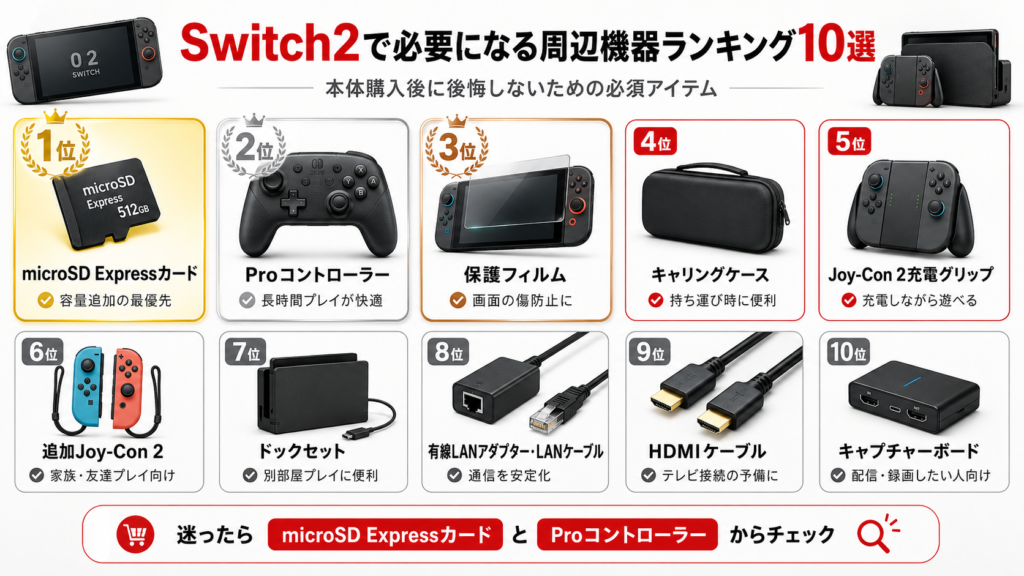
ここからは、Switch2本体購入後に後悔しないためにチェックしておきたい周辺機器をランキング形式で紹介します。
1位:microSD Expressカード
Switch2で最初にチェックしたい周辺機器は、microSD Expressカードです。
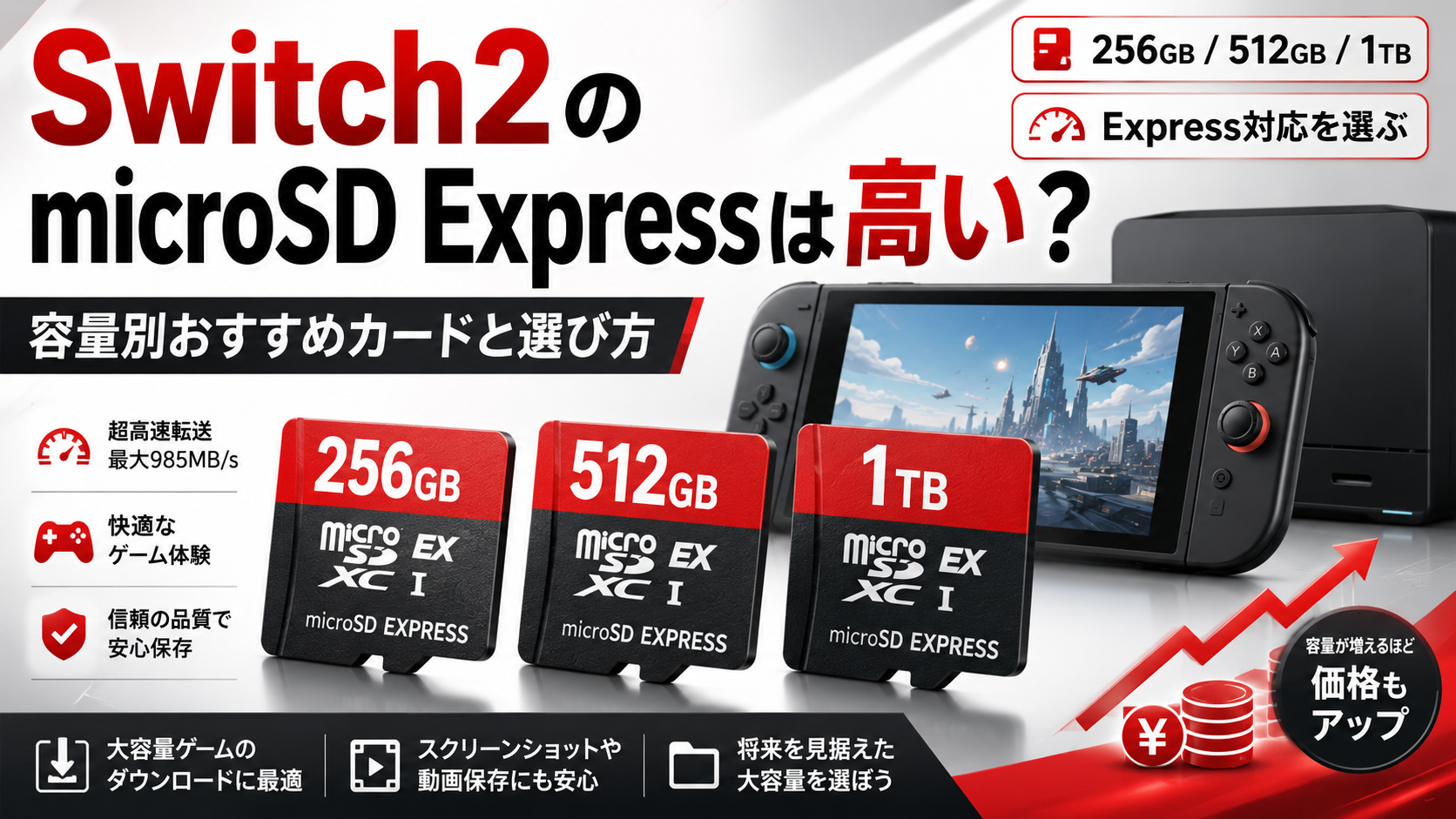
Switch2はmicroSD Expressカードのみ対応しており、通常のmicroSDカードはゲーム保存用として使えません。対応容量は最大2TBまでです。
Switch1時代に使っていたmicroSDカードがある人ほど注意が必要です。
「Switchで使っていたカードをそのままSwitch2に入れればいい」と思っていると、ゲームデータ保存用として使えない可能性があります。
microSD Expressカードが必要な理由
ダウンロード版ゲームを保存するため
アップデートデータやDLCで容量を使うため
スクリーンショットや動画保存にも容量が必要なため
本体容量だけでは足りなくなる可能性があるため
おすすめの選び方
迷ったら256GB、長く使うなら512GBがおすすめです。
パッケージ版中心なら256GBでも十分な人が多いですが、ダウンロード版をよく買う人や家族で共有する人は512GB以上を選ぶと安心です。
公式ライセンス品としては、SanDiskやSamsungのSwitch2向けmicroSD Expressカードが販売されています。SanDiskの公式ページでも、Nintendo Switch 2向けに設計・テスト・承認されたライセンス商品として紹介されています。
向いている人
ダウンロード版を買う人
容量不足で困りたくない人
長くSwitch2を使いたい人
Switch1のmicroSDカードを流用しようとしていた人
2位:Nintendo Switch 2 Proコントローラー
長時間プレイするなら、Nintendo Switch 2 Proコントローラーはかなり優先度が高いです。
任天堂公式サイトでは、Switch2 Proコントローラーの希望小売価格は9,980円(税込)で、USB充電ケーブルが付属すると案内されています。
Joy-Con 2でも遊べますが、アクションゲームや対戦ゲームを長時間遊ぶなら、やはりProコンの方が操作しやすいです。
Proコントローラーが必要な理由
長時間プレイでも手が疲れにくい
スティック操作がしやすい
アクション・FPS・レースゲームと相性が良い
テレビモードで快適に遊べる
Joy-Con 2のバッテリー消費を抑えられる
Switch2 ProコントローラーにはCボタン、GL/GRボタン、ヘッドホンマイクジャックなどが搭載されています。特にGL/GRボタンは背面ボタンのように使えるため、ジャンプ、回避、ダッシュなどを割り当てると操作しやすくなります。
向いている人
アクションゲームをよく遊ぶ人
スプラトゥーン系やスマブラ系を遊ぶ人
長時間プレイする人
Joy-Con 2よりしっかりした操作感が欲しい人
3位:保護フィルム
Switch2本体を買ったら、保護フィルムは早めに貼っておきたいアイテムです。
特に携帯モードで遊ぶ人や、外に持ち運ぶ人、子どもが使う家庭では優先度が高いです。
本体の画面は一度傷がつくと元に戻せません。
「あとで貼ればいい」と思っているうちに、細かい擦り傷がついてしまうこともあります。
保護フィルムが必要な理由
画面の傷を防げる
指紋や汚れを軽減できる
子どもが使うときも安心しやすい
持ち運び時の不安を減らせる
本体を売るときの状態維持にもつながる
おすすめの選び方
保護フィルムは、ガラスフィルムタイプが選びやすいです。
傷に強く、貼りやすい商品も多いため、初心者でも扱いやすいです。
反射が気になる人はアンチグレアタイプ、目の疲れが気になる人はブルーライトカットタイプも候補になります。
向いている人
携帯モードでよく遊ぶ人
外に持ち運ぶ人
子どもに使わせる人
本体をきれいに保ちたい人
4位:キャリングケース
Switch2を外に持ち出すなら、キャリングケースは必須級です。
任天堂公式のNintendo Switch 2 キャリングケースは、希望小売価格2,980円(税込)で、保護シートとクロスもセットになっています。さらにゲームカード6枚、Joy-Con 2ストラップ2個を収納できる仕切りパッド付きです。
Switch2は携帯ゲーム機としても使えるため、旅行、帰省、友達の家、出張先などへ持ち運ぶ機会があります。
裸のままバッグに入れると、画面やスティック、ボタン部分に負担がかかる可能性があります。
キャリングケースが必要な理由
本体を傷や衝撃から守れる
ゲームカードもまとめて収納できる
Joy-Con 2ストラップなど小物も入れられる
旅行や帰省で持ち運びやすい
バッグの中で画面やスティックを保護できる
おすすめの選び方
薄型で持ち運びやすいタイプ、大容量で周辺機器も入るタイプ、耐衝撃性が高いハードケースタイプがあります。
普段使いなら薄型、旅行用なら大容量、子ども用なら耐衝撃タイプがおすすめです。
向いている人
Switch2を外に持ち出す人
旅行や帰省で使う人
ゲームカードも一緒に持ち歩きたい人
本体をきれいに保ちたい人
5位:Joy-Con 2充電グリップ
Joy-Con 2を使ってテレビモードで遊ぶ人には、Joy-Con 2充電グリップも便利です。
任天堂公式サイトでは、Joy-Con 2充電グリップの希望小売価格は3,980円(税込)です。本体セットに付属するJoy-Con 2グリップとは異なり、プレイ中にJoy-Con 2を充電できます。さらにGL/GRボタンに好きなボタンを割り当てられます。
Joy-Con 2充電グリップが必要な理由
Joy-Con 2を充電しながら遊べる
グリップ型で持ちやすくなる
GL/GRボタンを使える
Proコンを買うほどではない人にも向いている
テレビモードで快適に遊べる
Proコントローラーほど本格的ではありませんが、Joy-Con 2をメインで使いたい人にはかなり相性が良いです。
向いている人
Joy-Con 2を中心に使う人
Proコンまでは買わない人
家族で複数のコントローラーを使う人
充電切れを避けたい人
6位:追加Joy-Con 2
家族や友達と遊ぶ予定があるなら、追加Joy-Con 2も候補になります。
Switch2本体にはJoy-Con 2が左右1セット付属していますが、複数人で遊ぶゲームでは追加コントローラーが必要になることがあります。
任天堂公式の周辺機器ページでは、Joy-Con 2関連アクセサリーや充電グリップなどがSwitch2専用商品として紹介されています。
追加Joy-Con 2が必要な理由
家族や友達とローカルプレイできる
パーティーゲームで使いやすい
故障時の予備になる
兄弟や家族で使い分けられる
対応ゲームによっては人数分必要になる
おすすめの考え方
1人プレイ中心なら急いで買う必要はありません。
ただし、マリオカート系、パーティーゲーム、スポーツ系ゲームなどを遊ぶなら、追加コントローラーがあるとかなり便利です。
向いている人
家族で遊ぶ人
友達とローカルプレイする人
パーティーゲームを買う予定の人
予備コントローラーが欲しい人
7位:Nintendo Switch 2 ドックセット
別の部屋でもテレビに接続したい人には、Nintendo Switch 2 ドックセットが便利です。
任天堂公式サイトでは、Nintendo Switch 2 ドックセットの希望小売価格は14,980円(税込)です。セット内容は、Switch2ドック、Switch2 ACアダプター、ウルトラハイスピードHDMIケーブルです。
本体セットにもドックは付属していますが、2台目ドックがあるとかなり快適になります。
ドックセットが必要な理由
リビングと自室で使い分けられる
子ども部屋にも設置できる
配信用環境に固定できる
毎回配線を差し替える手間がなくなる
故障時の予備としても使える
公式サイトでも、リビングで使っている本体を子ども部屋でも接続したい場合など、複数の部屋にドックを設置しておけば本体を差し替えるだけでTVモードを楽しめると説明されています。
向いている人
複数のテレビで遊びたい人
自室とリビングで使い分けたい人
配信環境を固定したい人
家族で本体を共有する人
8位:有線LANアダプター・LANケーブル
オンライン対戦を快適に遊びたい人は、有線LAN環境もチェックしておきたいです。
無線接続でも遊べますが、オンライン対戦では通信の安定性が重要です。
特に、スプラトゥーン系、スマブラ系、マリオカート系、格闘ゲーム、FPS/TPSなどは、通信が不安定だとストレスを感じやすいです。
有線LAN環境が必要な理由
オンライン対戦の通信を安定させやすい
ラグや切断のリスクを減らしやすい
配信中の通信トラブルを減らしやすい
家族で同時にネットを使っても安定しやすい
おすすめの選び方
Switch2で有線接続をする場合は、自宅のネット環境に合わせてLANケーブルや対応アダプターを選びましょう。
テレビ周りの距離が長い場合は、長めのLANケーブルも必要になります。
向いている人
オンライン対戦をよく遊ぶ人
通信ラグが気になる人
Wi-Fiが不安定な人
ゲーム配信もしたい人
9位:HDMIケーブル・ウルトラハイスピードHDMIケーブル
Switch2をテレビやモニターで遊ぶなら、HDMIケーブルも地味に重要です。
Nintendo Switch 2 ドックセットには、ウルトラハイスピードHDMIケーブルが含まれています。
本体セットにもケーブルは付属しますが、別の部屋で使う場合や、キャプチャーボードを挟む場合は追加で必要になることがあります。
HDMIケーブルが必要な理由
テレビやモニター接続に必要
ドックを複数設置すると追加で必要
キャプチャーボード接続でも使う
古いケーブルだと映像出力が不安定になる可能性がある
おすすめの選び方
Switch2用に買うなら、ウルトラハイスピードHDMIケーブル表記があるものを選ぶと安心です。
安すぎるケーブルや古いケーブルを流用すると、環境によっては映像が映らない、ちらつく、音が出ないといったトラブルの原因になることがあります。
向いている人
テレビモードで遊ぶ人
ドックを複数設置する人
キャプチャーボードを使う人
古いHDMIケーブルを使っている人
10位:キャプチャーボード
ゲーム実況や配信をしたい人に必要なのが、キャプチャーボードです。
Switch2のゲーム画面をPCに取り込んで、OBSなどで配信・録画するために使います。
普通に遊ぶだけなら不要ですが、YouTubeやTwitchで配信したい人には重要な機材です。
キャプチャーボードが必要な理由
Switch2のゲーム画面をPCに映せる
OBSで録画・配信できる
YouTubeやTwitch配信に使える
ゲーム実況動画を作れる
配信画面にマイク音声やカメラ映像を重ねられる
おすすめの選び方
初心者は、1080p録画・4Kパススルー対応モデルを選ぶと扱いやすいです。
本格的に高画質配信したい人は、4K録画対応や低遅延モデルも候補になります。
ただし、キャプチャーボードはPCスペックやOBS設定も関係するため、安さだけで選ぶと失敗しやすいです。
向いている人
YouTubeでゲーム実況したい人
Twitchで配信したい人
OBSを使う予定がある人
配信用のゲーム環境を作りたい人
Switch2周辺機器の優先度早見表
| 優先度 | 周辺機器 | おすすめな人 |
|---|---|---|
| S | microSD Expressカード | ダウンロード版を買う人、容量不足が不安な人 |
| S | Proコントローラー | 長時間プレイ、アクション・対戦ゲームを遊ぶ人 |
| S | 保護フィルム | 本体をきれいに使いたい人 |
| A | キャリングケース | 外に持ち運ぶ人 |
| A | Joy-Con 2充電グリップ | Joy-Con 2を快適に使いたい人 |
| A | 追加Joy-Con 2 | 家族・友達と遊ぶ人 |
| B | ドックセット | 複数の部屋でテレビ接続したい人 |
| B | 有線LAN環境 | オンライン対戦を重視する人 |
| B | HDMIケーブル | テレビ・モニター接続を増やしたい人 |
| C | キャプチャーボード | 配信・録画をする人 |
最初に買うならこの5つがおすすめ
全部を一気にそろえる必要はありません。
最初に買うなら、以下の5つを優先すると後悔しにくいです。
microSD Expressカード
Proコントローラー
保護フィルム
キャリングケース
Joy-Con 2充電グリップ
この5つは、Switch2を普通に遊ぶ人でも恩恵を感じやすいアイテムです。
特にmicroSD Expressカードと保護フィルムは、後回しにすると困りやすいので早めにチェックしておくのがおすすめです。
人によっては後回しでもいい周辺機器
一方で、以下のものは全員がすぐに買う必要はありません。
追加ドック
キャプチャーボード
Switch2カメラ
大容量収納ケース
冷却スタンド
高額な充電スタンド
たとえば、テレビ1台でしか遊ばないなら追加ドックは不要です。
配信をしないならキャプチャーボードも必要ありません。
Switch2カメラも、対応ソフトやビデオチャット機能を使う人には便利ですが、すべての人に必須というわけではありません。
Switch2は周辺機器選びで快適さがかなり変わる
Switch2は本体だけでも遊べますが、周辺機器をそろえることで快適さが大きく変わります。
特に優先度が高いのは、以下のアイテムです。
microSD Expressカード
Proコントローラー
保護フィルム
キャリングケース
Joy-Con 2充電グリップ
ダウンロード版を多く買う人はmicroSD Expressカード、長時間遊ぶ人はProコントローラー、持ち運ぶ人は保護フィルムとキャリングケースを早めに用意しておくと安心です。
また、家族や友達と遊ぶなら追加Joy-Con 2、複数の部屋で遊ぶならドックセット、オンライン対戦を重視するなら有線LAN環境もチェックしておきたいところです。
Switch2は本体価格だけでなく、周辺機器まで含めるとトータル費用が大きくなりやすいゲーム機です。
だからこそ、自分の遊び方に合わせて「本当に必要なもの」から順番にそろえていきましょう。